Domain kartenmappe.de kaufen?
Wir ziehen mit dem Projekt
kartenmappe.de um.
Sind Sie am Kauf der Domain
kartenmappe.de interessiert?
domain@kv-gmbh.de · 0541-91531010
Domain kartenmappe.de kaufen?
Wie funktioniert das Game Center?
Das Game Center ist eine App auf Apple-Geräten, die es Spielern ermöglicht, ihre Spiele zu verwalten, Erfolge zu verfolgen und sich mit Freunden zu messen. Spieler können ihre Spiele in einer zentralen App starten und von dort aus auf ihre Erfolge, Bestenlisten und Freunde zugreifen. Das Game Center synchronisiert auch den Spielfortschritt über verschiedene Geräte hinweg, so dass Spieler nahtlos zwischen ihren iPhone, iPad und Mac wechseln können. Durch das Game Center können Spieler auch Freunde herausfordern, Erfolge teilen und in Multiplayer-Spielen gegeneinander antreten. **
Was ist das Game Center?
Das Game Center ist eine App auf Apple-Geräten, die es Benutzern ermöglicht, Spiele zu entdecken, herunterzuladen und zu spielen. Es bietet auch Funktionen wie das Verbinden mit Freunden, das Anzeigen von Bestenlisten und das Freischalten von Erfolgen. Das Game Center ist eine zentrale Plattform für Spieler auf iOS-Geräten. **
Ähnliche Suchbegriffe für Game Center
Top-Angebote
Produkte zum Begriff Game Center:
-
e-Raptor Board Game Organizers - Organizer - Dead of Winter 278172e-Raptor Organizer compatible with Dead of Winter and Dead of Winter: The Long Night is perfect accessory designed to organize and improve gameplay of board game Dead of Winter: A Crossroads Game. Thanks to this... 1x Board Game Organizers - Organ17,02 €*Versand: 4,90 €Sichere Weiterleitung zum Anbieter
-
SiGN Magnetic Board Game Puzzle Strategy GameBrettspiel mit magnetischem Puzzle-Strategiespiel fordert 1-4 Spieler ab 9+ heraus, Magnete sorgfältig zu platzieren und zu vermeiden, andere Teile anzuziehen. Dieses mehrfarbige Magnetspiel ist für einfaches, unterhaltsames Spielen konzipiert und unterstützt Denken, Logik, Urteilsvermögen, Entschlossenheit, Reflexe und Konzentration. Enthält 20 magnetisierte Spielsteine Kompaktes und tragbares Design Verschiedene Modi und Level für abwechslungsreiches Spielen Empfohlenes Alter: 9+ Ein praktisches Puzzle-Strategiespiel für spaßiges, konzentriertes Spielen zu Hause oder unterwegs.10,42 €*Versand: 5,99 €Sichere Weiterleitung zum Anbieter



-
Warum ist beim iOS 10 das Game Center verschwunden? Kann man das Game Center wieder herunterladen?
Das Game Center wurde mit iOS 10 aus der Standard-App-Sammlung entfernt, da Apple beschlossen hat, die Funktionen des Game Centers in die einzelnen Spiele zu integrieren. Es ist nicht möglich, das Game Center als eigenständige App herunterzuladen, da es nicht mehr existiert. Stattdessen können Sie die Funktionen des Game Centers in den Einstellungen Ihres Geräts finden, indem Sie zu "Einstellungen" -> "Game Center" gehen. **
-
Wie kann ich Game Center öffnen?
Um das Game Center zu öffnen, musst du zuerst sicherstellen, dass du ein iOS-Gerät wie ein iPhone oder iPad verwendest. Suche dann nach dem Game Center-Symbol auf deinem Startbildschirm. Wenn du es nicht findest, kannst du auch die Einstellungen öffnen und dort nach dem Game Center suchen. Alternativ kannst du auch in einem Spiel auf die Option "Game Center" oder "Freunde einladen" klicken, um das Game Center zu öffnen. Wenn du immer noch Schwierigkeiten hast, das Game Center zu finden, kannst du auch in der Apple-Support-Dokumentation nach Anleitungen suchen. **
-
Ist die Game Center App verschwunden?
Ja, die Game Center App wurde mit dem Update auf iOS 10 entfernt. Die Funktionen von Game Center sind jedoch immer noch in den Einstellungen verfügbar. **
-
Wie kann ich das Game Center wiederherstellen?
Um das Game Center auf einem iOS-Gerät wiederherzustellen, gehe zu den Einstellungen, tippe auf deinen Namen und dann auf "iCloud". Stelle sicher, dass das Game Center aktiviert ist. Wenn es bereits aktiviert ist und nicht angezeigt wird, versuche, dich von deinem iCloud-Konto abzumelden und dich erneut anzumelden. Wenn das Problem weiterhin besteht, kannst du versuchen, dein Gerät auf die Werkseinstellungen zurückzusetzen und es dann aus einem Backup wiederherzustellen. **

Wie übertrage ich meinen Game Center Account?
Um deinen Game Center Account auf ein neues Gerät zu übertragen, musst du sicherstellen, dass du auf beiden Geräten mit derselben Apple ID angemeldet bist. Öffne dann die Einstellungen auf dem neuen Gerät, tippe auf deinen Namen und wähle "iCloud" aus. Aktiviere die Option "Game Center" und alle deine Spielstände und Erfolge sollten automatisch auf das neue Gerät übertragen werden. **
Wie verbinde ich meinen Game Center Account?
Um deinen Game Center Account zu verbinden, öffne die Einstellungen auf deinem Gerät und scrolle nach unten, bis du den Abschnitt "Game Center" findest. Tippe darauf und melde dich mit deiner Apple ID an. Sobald du angemeldet bist, wird dein Game Center Account automatisch verbunden und du kannst deine Spielstände und Erfolge synchronisieren. **
Top-Angebote
Produkte zum Begriff Game Center:
-
e-Raptor Board Game Organizers - Organizer - Eldritch Horror 264831Perfect accessory for Eldritch Horror? board game. The organizer is made of high quality transparent plexiglass. It combines simplicity and functionality - the tokens and the cards are easily visible and do not take as... 1x Board Game Organizers -24,99 €*Versand: 4,90 €Sichere Weiterleitung zum Anbieter
-
e-Raptor Board Game Organizers - Organizer - Dead of Winter 278172e-Raptor Organizer compatible with Dead of Winter and Dead of Winter: The Long Night is perfect accessory designed to organize and improve gameplay of board game Dead of Winter: A Crossroads Game. Thanks to this... 1x Board Game Organizers - Organ17,02 €*Versand: 4,90 €Sichere Weiterleitung zum Anbieter
-
Wie funktioniert das Game Center?
Das Game Center ist eine App auf Apple-Geräten, die es Spielern ermöglicht, ihre Spiele zu verwalten, Erfolge zu verfolgen und sich mit Freunden zu messen. Spieler können ihre Spiele in einer zentralen App starten und von dort aus auf ihre Erfolge, Bestenlisten und Freunde zugreifen. Das Game Center synchronisiert auch den Spielfortschritt über verschiedene Geräte hinweg, so dass Spieler nahtlos zwischen ihren iPhone, iPad und Mac wechseln können. Durch das Game Center können Spieler auch Freunde herausfordern, Erfolge teilen und in Multiplayer-Spielen gegeneinander antreten. **
-
Was ist das Game Center?
Das Game Center ist eine App auf Apple-Geräten, die es Benutzern ermöglicht, Spiele zu entdecken, herunterzuladen und zu spielen. Es bietet auch Funktionen wie das Verbinden mit Freunden, das Anzeigen von Bestenlisten und das Freischalten von Erfolgen. Das Game Center ist eine zentrale Plattform für Spieler auf iOS-Geräten. **
-
Warum ist beim iOS 10 das Game Center verschwunden? Kann man das Game Center wieder herunterladen?
Das Game Center wurde mit iOS 10 aus der Standard-App-Sammlung entfernt, da Apple beschlossen hat, die Funktionen des Game Centers in die einzelnen Spiele zu integrieren. Es ist nicht möglich, das Game Center als eigenständige App herunterzuladen, da es nicht mehr existiert. Stattdessen können Sie die Funktionen des Game Centers in den Einstellungen Ihres Geräts finden, indem Sie zu "Einstellungen" -> "Game Center" gehen. **
-
Wie kann ich Game Center öffnen?
Um das Game Center zu öffnen, musst du zuerst sicherstellen, dass du ein iOS-Gerät wie ein iPhone oder iPad verwendest. Suche dann nach dem Game Center-Symbol auf deinem Startbildschirm. Wenn du es nicht findest, kannst du auch die Einstellungen öffnen und dort nach dem Game Center suchen. Alternativ kannst du auch in einem Spiel auf die Option "Game Center" oder "Freunde einladen" klicken, um das Game Center zu öffnen. Wenn du immer noch Schwierigkeiten hast, das Game Center zu finden, kannst du auch in der Apple-Support-Dokumentation nach Anleitungen suchen. **
Ähnliche Suchbegriffe für Game Center
-
SiGN Magnetic Board Game Puzzle Strategy GameBrettspiel mit magnetischem Puzzle-Strategiespiel fordert 1-4 Spieler ab 9+ heraus, Magnete sorgfältig zu platzieren und zu vermeiden, andere Teile anzuziehen. Dieses mehrfarbige Magnetspiel ist für einfaches, unterhaltsames Spielen konzipiert und unterstützt Denken, Logik, Urteilsvermögen, Entschlossenheit, Reflexe und Konzentration. Enthält 20 magnetisierte Spielsteine Kompaktes und tragbares Design Verschiedene Modi und Level für abwechslungsreiches Spielen Empfohlenes Alter: 9+ Ein praktisches Puzzle-Strategiespiel für spaßiges, konzentriertes Spielen zu Hause oder unterwegs.10,42 €*Versand: 5,99 €Sichere Weiterleitung zum Anbieter
-
INF Acryl Game Controller Ständer - Transparente Dual Gamepad Halterung & Organizer TransparentTransparenter Acryl Game Controller Ständer für organisierte Aufbewahrung und einfaches Aufladen. Hält zwei Controller, kompatibel mit PlayStation, Xbox und mehr. Verfügt über eine stabile Basis und Ladezugang. Kristallklare Darstellung: Präsentieren Sie Ihre Gaming-Controller mit diesem transparenten Acrylständer. Das hochwertige PMMA-Material bietet eine kristallklare Darstellung und verbessert die Ästhetik Ihres Gaming-Setups. Dieser Ständer organisiert nicht nur Ihre Controller, sondern verwandelt sie auch in ein optisch ansprechendes Ausstellungsstück. Perfekt für Gamer, die sowohl Funktionalität als auch Stil schätzen. Er ist kompatibel mit einer breiten Palette von Controllern, einschließlich derer für PlayStation, Xbox, Nintendo Switch und mehr, was ihn zu einer vielseitigen Ergänzung Ihres Gaming-Zubehörs macht. Der Acryl Game Controller Ständer ist kompatibel mit Controllern von Sony, Microsoft und Nintendo. Organisierter Gaming-Bereich: Halten Sie Ihren Gaming-Bereich mit diesem Dual Game Controller Ständer ordentlich und organisiert. Er kann bis zu zwei Controller aufnehmen, beseitigt Unordnung und sorgt dafür, dass Ihre Gamepads immer in Reichweite sind. Das kompakte Design des Ständers maximiert die Raumnutzung und macht ihn ideal für kleine Gaming-Setups. Kein Suchen mehr nach verlegten Controllern; dieser Ständer bietet für jeden einen eigenen Platz und optimiert so Ihr Spielerlebnis. Der Acryl Game Controller Ständer ist kompatibel mit Controllern von Marken wie Sony, Microsoft und Nintendo und ist ein Muss für jeden ernsthaften Gamer. Ladezugänglichkeit: Das breite Lochdesign auf der Rückseite des Ständers ermöglicht einen einfachen Zugang zu Kopfhörer- und Ladeanschlüssen. Laden Sie Ihre Controller auf, während sie ausgestellt sind, um sicherzustellen, dass sie immer für Ihre nächste Gaming-Session bereit sind. Diese Funktion macht es überflüssig, den Controller zum Aufladen aus dem Ständer zu nehmen, und erhöht den Komfort Ihrer Gaming-Routine. Der Acryl Game Controller Ständer ist kompatibel mit Ladekabeln für verschiedene Controller, einschließlich derer für PlayStation, Xbox und andere beliebte Gaming-Systeme, und bietet eine nahtlose Ladelösung. Spezifikationen: Farbe: Mehrere Optionen Abmessungen: Länge: 19,6 cm, Breite: 9 cm, Höhe: 14 cm Material: PMMA Das Paket beinhaltet: 1 x Game Controller Ständer21,09 €*Versand: 0,00 €Sichere Weiterleitung zum Anbieter
-
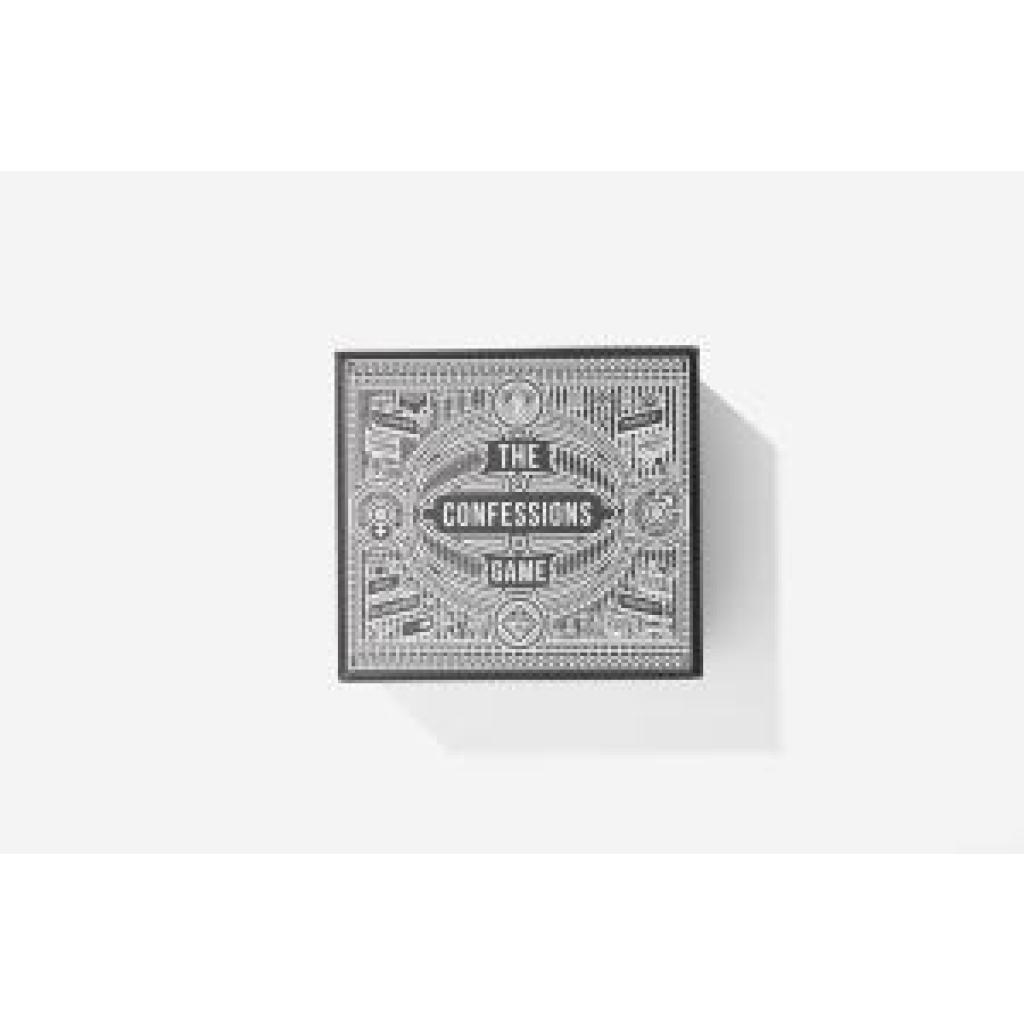
The Confessions GameThe Confessions Game , A Simple Game of Cards and Dice Which Opens Up Daring Conversations , > , Erscheinungsjahr: 20230705, Redaktion: School, The, Seitenzahl/Blattzahl: 100, Themenüberschrift: FAMILY & RELATIONSHIPS / Friendship, Fachschema: Englische Bücher / Ratgeber, Lebenshilfe~Freundschaft - Freund - Freundin~Beruf / Karriere~Karriere~Hilfe / Lebenshilfe~Lebenshilfe~Non Books / Spiele / Kartenspiele~Non Books / Spielkarte~Spiel / Kartenspiele, Fachkategorie: Kartenspiele~Ratgeber: Karriere und Erfolg, Warengruppe: NB/Briefe, Bewerbungen, Wiss. Arbeiten, Rhetorik, UNSPSC: 95044000, Warenverzeichnis für die Außenhandelsstatistik: 95044000, Sender’s product category: NONBO, Länge: 104, Breite: 94, Höhe: 60, Gewicht: 286, Produktform: Spiele, Genre: Importe,21,55 €*Versand: 0,00 €Sichere Weiterleitung zum Anbieter
-
Ist die Game Center App verschwunden?
Ja, die Game Center App wurde mit dem Update auf iOS 10 entfernt. Die Funktionen von Game Center sind jedoch immer noch in den Einstellungen verfügbar. **
-
Wie kann ich das Game Center wiederherstellen?
Um das Game Center auf einem iOS-Gerät wiederherzustellen, gehe zu den Einstellungen, tippe auf deinen Namen und dann auf "iCloud". Stelle sicher, dass das Game Center aktiviert ist. Wenn es bereits aktiviert ist und nicht angezeigt wird, versuche, dich von deinem iCloud-Konto abzumelden und dich erneut anzumelden. Wenn das Problem weiterhin besteht, kannst du versuchen, dein Gerät auf die Werkseinstellungen zurückzusetzen und es dann aus einem Backup wiederherzustellen. **
-
Wie übertrage ich meinen Game Center Account?
Um deinen Game Center Account auf ein neues Gerät zu übertragen, musst du sicherstellen, dass du auf beiden Geräten mit derselben Apple ID angemeldet bist. Öffne dann die Einstellungen auf dem neuen Gerät, tippe auf deinen Namen und wähle "iCloud" aus. Aktiviere die Option "Game Center" und alle deine Spielstände und Erfolge sollten automatisch auf das neue Gerät übertragen werden. **
-
Wie verbinde ich meinen Game Center Account?
Um deinen Game Center Account zu verbinden, öffne die Einstellungen auf deinem Gerät und scrolle nach unten, bis du den Abschnitt "Game Center" findest. Tippe darauf und melde dich mit deiner Apple ID an. Sobald du angemeldet bist, wird dein Game Center Account automatisch verbunden und du kannst deine Spielstände und Erfolge synchronisieren. **
* Alle Preise verstehen sich inklusive der gesetzlichen Mehrwertsteuer und ggf. zuzüglich Versandkosten. Die Angebotsinformationen basieren auf den Angaben des jeweiligen Shops und werden über automatisierte Prozesse aktualisiert. Eine Aktualisierung in Echtzeit findet nicht statt, so dass es im Einzelfall zu Abweichungen kommen kann. ** Hinweis: Teile dieses Inhalts wurden von KI erstellt.